
Soft For Life
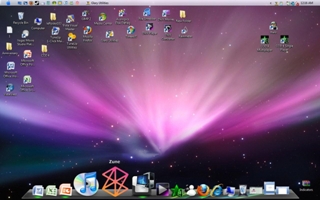 Rocketdock является программой дополнительной панели быстрого запуска, которая размещается на рабочий стол операционной системы Windows. Многие пользователи могут не иметь удовлетворения от работы с обычным видом рабочего стола и с классическим меню, поэтому они прибегают к установке стороннего программного обеспечения в надежде расширить функционал запуска некоторых установленных приложений.
Кроме того в ней есть визуально красивое оформление и другие графические элементы, которые может подстраивать под себя пользователь Rocketdock.
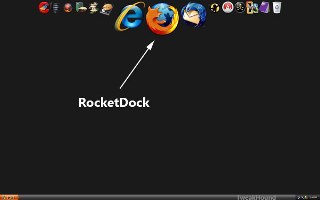 Придайте своему настольному компьютеру стиль Mac с помощью динамичной панели быстрого запуска RocketDock.
RocketDock позволяет вам легко и быстро переходить к своим любимым программам и чаще всего используемым папкам. Благодаря простой и быстрой настройке с помощью этой впечатляющей навигационной панели вы можете переходить в любое место и настраивать его так, как вам нужно. Имеется 13 начальных скинов RocketDock, и вы можете создавать свои собственные скины.
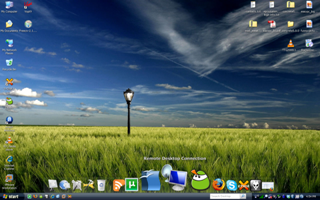 RocketDock - это программа для тех, кто хочет сделать свой рабочий стол на ПК более удобным и привлекательным. Красивые анимации, красочные иконки - рабочий стол с использованием RocketDock станет куда лучше. Панель можно размещать так, как удобно пользователю, будто это низ или верх экрана, правая или левая сторона. Настроек у RocketDock очень много. Можно сделать так, чтобы панель скрывалась автоматически или же оставалась всегда поверх всех окон.
После установки RocketDock на экрана будет создана маленькая панель, имеющая поразительное сходство с панелью для Mac OS X. Скорее ее бы все удалили сразу, если б не те возможности, которые она предоставляет. На панель вынесены базовые элементы из “Пуска”: Панель управления, Сеть, Мой компьютер, а также мои документы. Добавлять иконки в данную панель невероятно просто.
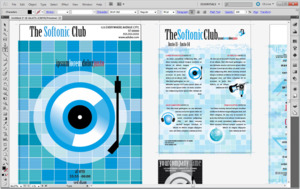 Adobe Illustrator является де-факто стандартом для редактирования векторной графики. Она дает вам все инструменты для работы с профессиональном дизайном и иллюстрацией.
Adobe Illustrator CS6 использует тот же стиль интерфейса, как и другие программы в наборе Adobe: чистые, почти минималистические окна с уменьшенной панелью инструментов, вложенные окна и поддержка закладок — что облегчает одновременную работу с несколькими проектами.
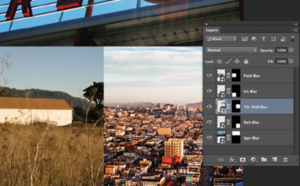 Adobe Photoshop CS6 — это стабильная версия эталонного графического редактора, имеющая несколько новых интригующих особенностей.
Возможно, наиболее достойная внимания новая функция — инструмент Content Aware, который делает редактирование в Photoshop более «интеллектуальным»; помимо этого имеется новый дизайн и элегантный обтекаемый интерфейс. Кроме того, в программу впервые были включены простейшие функции редактирования видео.
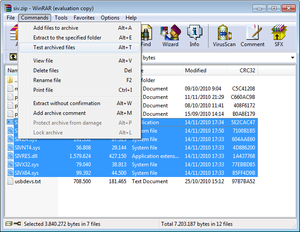 WinRAR — это приложение для сжатия файлов, которое непременно должно быть в инструментарии любого современного персонального компьютера PC.
Данное приложение не только обеспечивает извлечение сжатых файлов практически любого формата, но также уменьшает размер файлов и работает почти в любой версии Windows, от Windows 98 до Windows 7.